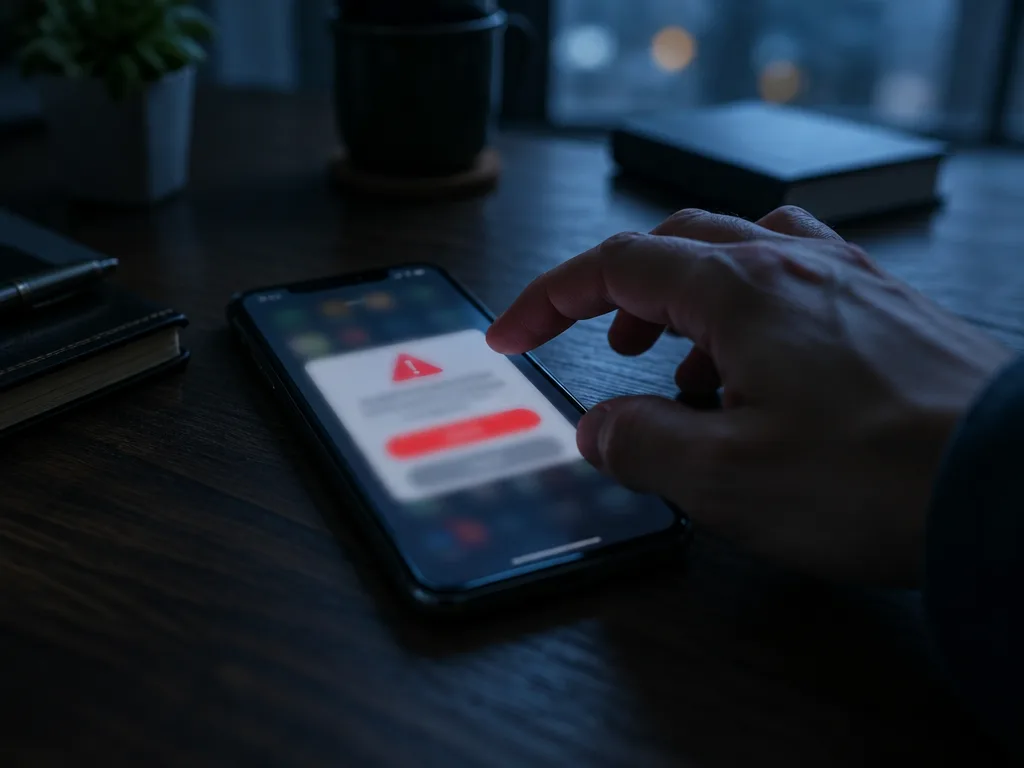
Ser du meddelandet “Din iPhone har blivit hackad, omedelbar åtgärd krävs” i webbläsaren eller som en notis är det nästan alltid en bluff. Varningen kommer inte från Apple utan från en webbsida, en annons eller en kalender som någon lurat in i telefonen, och syftet är att skrämma dig att trycka vidare. Att rutan visas betyder inte att din iPhone har blivit hackad. Tryck inte på något i meddelandet, stäng sidan och gå igenom stegen nedan.
Vad betyder varningen att din iPhone har blivit hackad?
Meddelandet är en form av skrämselprogram, på engelska kallat scareware. Det dyker upp i flera varianter, ibland på svenska och ibland på engelska med en text i stil med “Your iPhone has been hacked. Immediate action is required!”. Ofta finns en nedräkning, en vibrerande ruta eller en logga som liknar ett känt säkerhetsföretag för att det ska kännas brådskande.
Bakom varningen finns nästan alltid en av tre saker: en webbsida du hamnat på via en annons eller omdirigering, en webbplats som fått lov att skicka notiser, eller en kalenderprenumeration som fyller kalendern med falska händelser. Målet är att få dig att vidta åtgärder som gynnar avsändaren, till exempel att installera appar som inte behövs, lägga in en konfigurationsprofil, betala för ett falskt skydd eller skriva in ditt Apple ID och lösenord på en kopierad inloggningssida.
En webbsida kan inte skanna telefonen. iOS låter inte webbläsaren se dina appar eller filer, så en sida som påstår att den hittat skadlig kod har ingen sådan information. Texten är densamma för alla som besöker sidan.
Gör så här direkt: omedelbara åtgärder på telefonen
- Stäng fliken utan att trycka i rutan. Knappar som “OK”, “Avbryt” eller “Ta bort viruset” kan leda vidare till nya sidor. Går fliken inte att stänga, svep upp appen i appväxlaren och öppna webbläsaren igen.
- Rensa historik och webbplatsdata. Det tar bort de cookies och sidor som kan få varningen att komma tillbaka. Exakt var knappen finns i Safari beskriver vi i guiden om att rensa historik på iPhone.
- Ta bort okända kalenderprenumerationer. Får du händelser med texter om virus eller hackning i kalendern har du sannolikt godkänt en prenumeration. Gå till kalenderinställningarna, välj Konton och radera den prenumererade kalender du inte känner igen.
- Gå igenom notiserna. Öppna Inställningar och Notiser och stäng av notiser från appar eller hemskärmsgenvägar du inte minns att du lagt till.
- Starta om och uppdatera. Starta om telefonen och kontrollera under Allmänt och Programuppdatering att iOS har den senaste versionen.
Har du bara sett rutan och stängt den räcker det här. Inget mer behöver göras.
Har du redan tryckt? Så hanterar du appar, profiler och lösenord
Om du följde instruktionerna i varningen beror nästa steg på vad du gjorde.
- Du installerade en app. Radera den. Gå sedan igenom dina appar och ta bort sådant du inte känner igen.
- Du godkände en profil. Under Inställningar, Allmänt och VPN och enhetshantering listas installerade profiler. Ta bort de profiler du inte lagt till själv. En okänd profil kan styra trafik eller inställningar, och det är en vanlig väg för oönskade ändringar.
- Du skrev in ditt Apple ID eller lösenord. Byt lösenordet till Apple-kontot direkt i telefonens inställningar, inte via en länk. Aktivera tvåfaktorsautentisering om den inte redan är på. Har du använt samma lösenord på andra ställen måste det bytas där också, och en lösenordshanterare för nybörjare gör det enklare att ha ett unikt lösenord per tjänst.
- Du betalade eller lämnade kortuppgifter. Kontakta din bank, spärra kortet och bestrid köpet. Gör också en polisanmälan.
Hur vet du om din mobil är hackad på riktigt?
Ett verkligt intrång syns sällan som en ruta på skärmen. Tecken som är värda att undersöka är i stället:
- appar eller profiler du inte installerat
- notiser från Apple om inloggningar eller lösenordsbyten du inte själv gjort
- sms eller meddelanden som skickats från ditt konto utan att du skrivit dem
- att batteriet tar slut snabbare än vanligt eller att datatrafiken ökar utan förklaring
Var och en av de två sista punkterna har oftast en vanlig förklaring, som en app som laddar i bakgrunden eller ett åldrat batteri. Det är kombinationen av flera misstänkta tecken som ska få dig att agera.
På iPhone med iOS 16 eller senare finns Säkerhetskontroll under Inställningar, Integritet och säkerhet. Där kan du granska vilka personer och appar som har åtkomst till din information och vilka enheter som är kopplade till ditt Apple-konto. Misstänker du att någon installerat övervakningsprogram går vi igenom fler kontroller i artikeln om spionprogram på iPhone.
Apple skickar i sällsynta fall riktiga hotnotiser till personer som bedöms vara mål för avancerade attacker. Enligt Apple ber en sådan notis aldrig om att du ska klicka på länkar, öppna filer, installera appar eller profiler, eller lämna lösenord eller verifieringskoder. En varning som gör något av det är falsk.
Tips för att skydda telefonen och förhindra nya falska varningar
Det som stoppar flest falska varningar är enkla vanor:
- Installera uppdateringar. Slå på automatiska uppdateringar så får du säkerhetsrättelser i iOS och appar utan att behöva tänka på det.
- Ladda ner appar från App Store. Appar därifrån granskas av Apple. Tacka nej när en webbsida ber dig installera något från en annan källa.
- Blockera popupfönster. I webbläsarens inställningar kan du blockera popupfönster och slå på varningen för bedrägliga webbplatser.
- Var misstänksam mot länkar. Klicka inte på länkar i sms eller mejl från okända avsändare. Samma teknik används i nätfiske, där målet är dina inloggningsuppgifter.
- Säkra kontot. Ett unikt lösenord och tvåfaktorsautentisering gör att ett stulet lösenord inte räcker för att logga in.
En VPN skyddar inte mot den här sortens bluff. Den döljer din trafik för nätverket du är uppkopplad mot, men stoppar inte en sida från att visa en falsk ruta. Falska varningar marknadsför tvärtom ofta VPN-appar som “lösningen”. Vad tekniken faktiskt gör förklarar vi i vad en VPN faktiskt döljer.
Vanliga frågor och svar
Kan en webbsida upptäcka virus på min iPhone?
Nej. En webbsida i webbläsaren har ingen åtkomst till dina appar eller filer och kan inte skanna telefonen. En sida som påstår att den hittat skadlig kod på din iPhone visar en färdigskriven text, oavsett vilken telefon du besöker den från.
Behöver jag installera ett antivirusprogram på min iPhone?
För att bli av med varningen behöver du inte installera något. iOS låter inte en app granska andra appars innehåll, så de appar som annonseras i falska varningar kan inte städa bort ett påstått virus. Uppdateringar av iOS, appar bara från App Store och tvåfaktorsautentisering skyddar mer.
Vad gör jag om jag redan har skrivit in mitt Apple ID-lösenord?
Byt lösenordet till Apple-kontot direkt från telefonens inställningar, inte via någon länk. Kontrollera sedan att tvåfaktorsautentisering är på och gå igenom vilka enheter som är kopplade till kontot. Har du använt samma lösenord på andra tjänster ska det bytas där också.
Kan samma falska varning dyka upp på en Android-telefon?
Ja. Bluffsidorna anpassar ofta texten efter vilken telefon besökaren har. På Android är risken något större att du uppmanas installera en app utanför den officiella appbutiken, så tacka alltid nej till sådana uppmaningar.
Osynlig förklarar hur du minskar dina spår på nätet. Vissa länkar är affiliatelänkar och märks alltid.