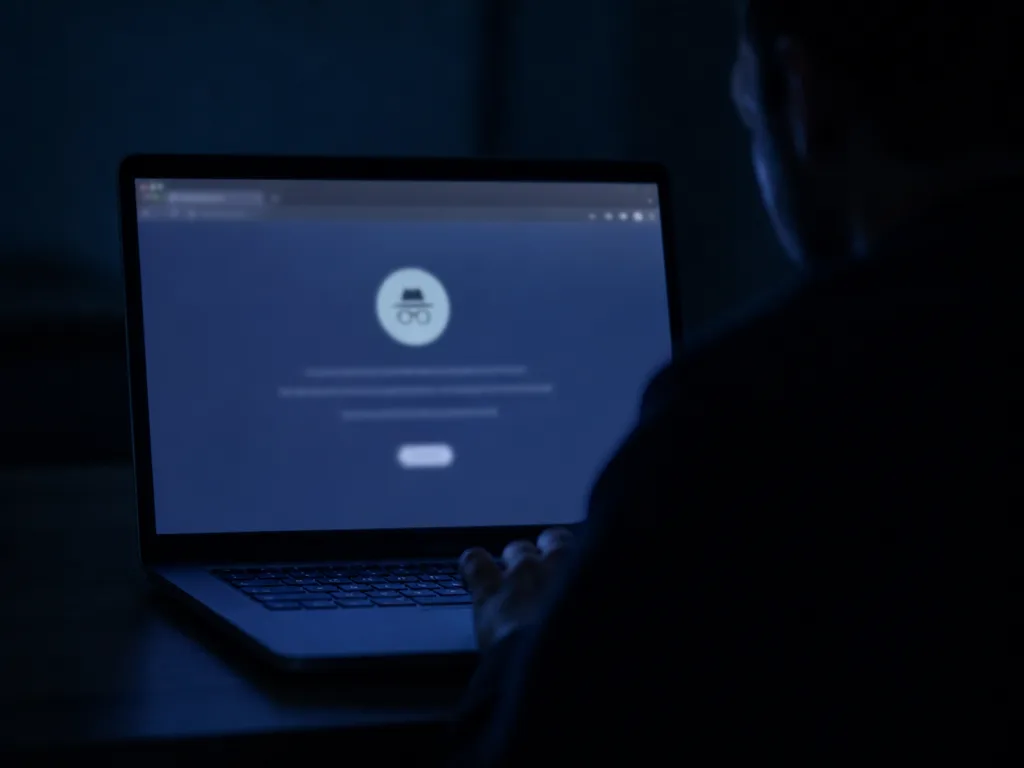
Inkognitoläge är den inbyggda funktionen i webbläsare som gör att historik, cookies och formulärdata inte sparas när du stänger fönstret. Så länge du använder inkognitoläget sparas ingenting av det du gör i webbläsarens vanliga historik. Det gör dig dock inte anonym på nätet: din internetleverantör, de nätverk du är uppkopplad mot och de webbplatser du loggar in på ser fortfarande vad du gör.
Vad tar inkognitoläget bort, och vad gör det när du surfar?
När du öppnar ett inkognitofönster, eller ett privat fönster som det heter i vissa webbläsare, körs surfningen i en tillfällig session som inte skriver till din vanliga historik. Konkret innebär det att webbläsaren:
- inte sparar webbhistoriken för de sidor du besöker
- raderar cookies och webbplatsdata när fönstret stängs
- inte fyller i sparade lösenord, inloggningsuppgifter eller formulärdata automatiskt från tidigare sessioner
- håller inloggningar från det vanliga fönstret utanför, så att du kan vara inloggad på två konton samtidigt i olika fönster
Allt detta gäller lokalt, på just den enheten. Så fort fönstret stängs försvinner sessionen, som om den aldrig ägt rum på just den datorn eller mobilen.
Så aktiverar du inkognitoläge i Chrome, Safari, Firefox och Edge
De stora webbläsarna kallar funktionen olika saker, men principen är densamma. Genväg finns i alla: Ctrl+Shift+N i Google Chrome, Ctrl+Shift+P i Firefox och Edge om du kör Windows, Cmd+Shift+N i Safari på Mac.
- Chrome: klicka på de tre prickarna i övre högra hörnet av Google Chrome och välj “Nytt inkognitofönster”.
- Firefox: klicka på de tre strecken i menyn och välj “Nytt privat fönster”.
- Safari: gå till Arkiv och välj “Nytt privat fönster”, eller växla till privat läge i flikvyn.
- Edge: klicka på de tre prickarna och välj “Nytt InPrivate-fönster”.
Så använder du inkognitoläge på Android och iPhone
Funktionen finns även i mobilversionerna av Chrome och Safari, med samma begränsningar som på datorn. Använder du samma telefon som resten av familjen är det här ett enkelt sätt att hålla din egen surfning för sig själv.
- I Chrome på Android eller iPhone: tryck på de tre prickarna och välj “Nytt inkognitofönster”.
- I Safari på iPhone: tryck på flikikonen och välj “Privat” längst ner, innan du öppnar en ny flik.
Precis som på datorn rensas historik och cookies när du stänger den privata fliken, medan appen i sig fortfarande vet vilket konto du använder.
Fungerar inkognitoläget verkligen som du tror, eller använder du privat surfning fel?
Det här är den delen många missförstår, och där flera av de källor vi jämfört mot är tydliga: privat surfning skyddar bara det som sparas i webbläsaren, inte trafiken i övrigt.
- Din IP-adress syns fortfarande. Webbplatser du besöker ser samma IP-adress som i ett vanligt fönster, och kan därmed fortfarande grovt lokalisera var du surfar ifrån.
- Din internetleverantör ser trafiken. Inkognitoläget krypterar ingenting mot nätverket. ISP:n kan se vilka domäner du besöker, precis som annars.
- Nätverksadministratörer ser också trafiken. Är du uppkopplad mot ett jobb- eller skolnätverk kan den som sköter nätverket fortfarande logga vilka sidor som besöks.
- Webbplatser du loggar in på vet vem du är. Loggar du in på ett konto i inkognitoläget är du inloggad under sessionen, precis som i ett vanligt fönster. Läget döljer inte din identitet för tjänsten själv.
- Det skyddar inte mot spårning via digitalt fingeravtryck. Vissa annonsnätverk kan känna igen enheten på annat sätt än cookies, till exempel skärmupplösning och installerade typsnitt, vilket inkognitoläget inte gör något åt.
Sammanfattat: inkognitoläge är ett lokalt rensningsverktyg, inte ett anonymitetsverktyg.
Inkognitoläge, VPN och Tor är tre olika saker
Det är lätt att blanda ihop de tre, men de löser olika problem. Inkognitoläge rensar bara det som sparas i webbläsaren på din egen enhet. En VPN krypterar i stället trafiken mellan dig och internet och döljer din riktiga IP-adress för webbplatserna du besöker, vilket vi går igenom mer i detalj i vad en VPN faktiskt döljer, och vad den inte gör. Tor Browser går ett steg längre och döljer även käll-IP-adressen genom att leda trafiken via flera mellanled. Vill du bara slippa att en delad dator sparar din historik räcker inkognitoläge. Vill du dölja din IP-adress mot webbplatser och nätverk krävs något av de andra två.
På vilka sätt är inkognitoläge faktiskt användbart
Trots begränsningarna finns det situationer där funktionen faktiskt gör nytta:
- Du använder en delad eller lånad dator och vill inte att nästa person ser din sökhistorik.
- Du ska logga in på ett annat konto samtidigt som du redan är inloggad i det vanliga fönstret, till exempel ett jobbmejl vid sidan av det privata.
- Du planerar en överraskning, till exempel en present, och vill undvika att sökningarna dyker upp i riktade annonser på delade enheter.
- Du vill se en webbplats utan att tidigare sparade cookies eller inloggningar påverkar vad som visas, till exempel för att testa priser utan inloggning.
För allt som kräver att du faktiskt döljer vem du är eller var du surfar ifrån är inkognitoläge fel verktyg. Vill du samtidigt städa upp det som redan ligger sparat sedan tidigare i webbläsaren, snarare än att bara starta rent framåt, är radera din historik i Chrome nästa steg. Är det i stället Googles egen aktivitetslogg på kontot du vill se över, ett separat spår från själva webbläsaren, förklarar Googles aktivitetslogg vad som sparas där och hur du stänger av det.
Osynlig förklarar hur du minskar dina spår på nätet. Vissa länkar är affiliatelänkar och märks alltid.